XBMC
A molti questa parola non dirà molto, ma dovete sapere che questo è un software free, compatibile con i seguenti sistemi operativi: Windows, Linux, OSX, e persino l'Xbox!
Cosa si può fare con XBMC?
Potrete trasformare il vostro computer, sia esso fisso o portatile, in un media center, ovvero un dispositivo in grado di riprodurre la maggior parte dei contenuti multimediali, con un interfaccia TV-friendly; il team di xbmc (nato originariamente per trasformare la Xbox in mediacenter) mette a disposizione un’interfaccia molto accattivante ricca di effetti e transazioni ampiamente personalizzabili!
Come installare XBMC?
Ubuntu/Debian
Aprite un terminale e digitate i seguenti comandi:
sudo add-apt-repository ppa:team-xbmc
sudo apt-get update
sudo apt-get install xbmc
Confermate l’installazione quando vi viene richiesto et-voilà, il vostro mediacenter è già pronto per l’uso!
Windows
Scaricate l’eseguibile da questo link : SCARICA, cliccate due volte e partirà l’installazione.
una volta installato dovreste essere pronti ad utilizzarlo
Configurare XBMC [sia Windows che Linux]:
Prima di utilizzare XBMC dal nostro terminale android dovremo prima configurare alcune opzioni che riguardano la rete:
Avviate XBMC
Andate nella schermata rete:
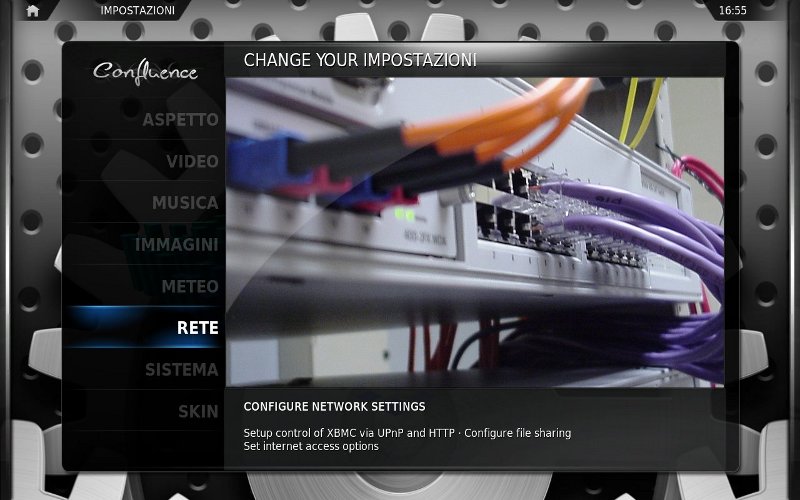
Poi in Servizi:
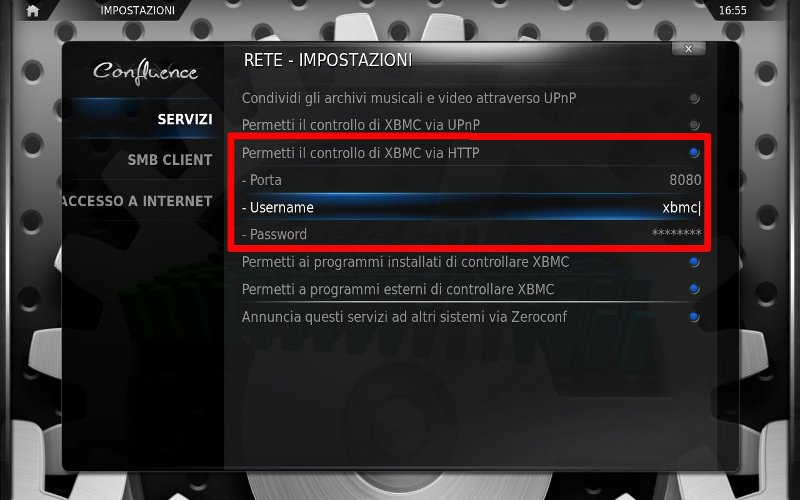
Fate attenzione alla parte cerchiata in rosso, quì bisogna mettere le corrette impostazioni:
- Permetti il controllo di XBMC via HTTP: deve essere in blu, in quanto il nostro programma su android utilizzerà proprio questo metodo di comunicazione col pc ;
- Porta: lasciate su 8080 è quella di default per le comunicazioni in cui il pc è utilizzato come web server[1];
- Username: Nome utente da dare a XBMC, potete lasciare quello di default[2]
- Password: Scegliete una password per evitare che altri utilizzino il vostro server XBMC da remoto[3]!
Ultima cosa da fare è quella di controllare l’ip assegnato al pc [4], o se avete una distribuzione di xbmc live, alla distro!
potete fare questo andando con il mouse su SISTEMA, a destra si apre un sotto menù , e fate INFO SISTEMA, li troverete l’ip assegnato al programma.
Una volta configurato XBMC, non ci resta che passare al cellulare!
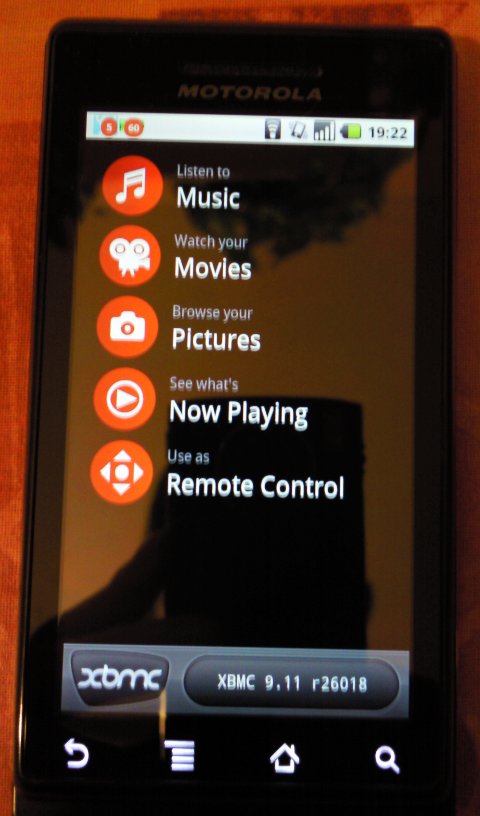
XBMC Remote for Android
Questa è un’applicazione sviluppata dal team di xbmc per poter utilizzare il proprio cellulare android come un telecomando avanzato, trovate maggiori informazioni sul sito degli sviluppatori: LINK
Potete scaricare l’applicazione direttamente dal link precedente, o se preferite ecco il bar code:
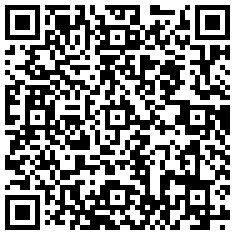
Questo bar code vi permette di scaricare direttamente l’applicazione e di installarla;
Come configurare XBMC Remote?
Una volta installata l’applicazione dobbiamo configurarla per farla funzionare con il nostro XBMC:
Connettetevi alla WiFi di casa (non funziona con la rete del cellulare, in quanto dovete essere nella stessa rete Wifi di XBMC) e avviate l’applicazione:
A questo punto premete Menu—>Settings—>Manage XBMC Host —>ancora Menu—->Add host:
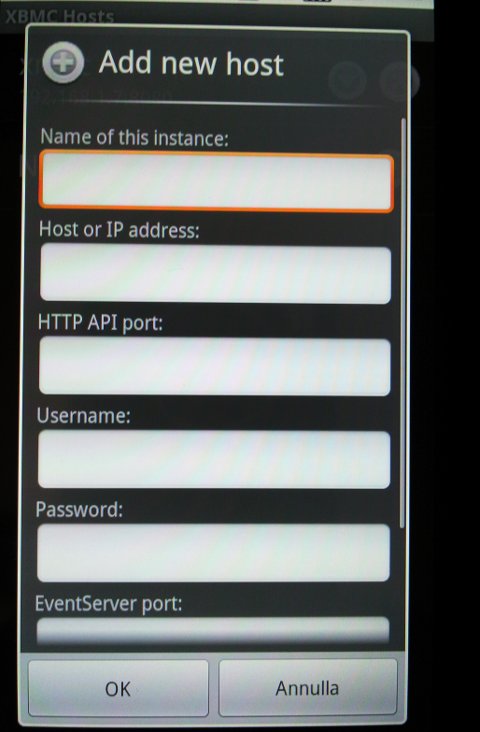
- Name of this instance: Nome della configurazione, potete mettere “MyRemote”
- Host or IP address: l’indirizzo ip preso da XBMC [numero 4]
- HTTP API port: la porta impostata su XBMC, di default 8080 [numero 1]
- Username: nome utente impostato precedentemente [numero 2]
- Password: password impostata [numero 3]
- EventServer port: lasciare pure vuoto;
- Socket read timeout: lasciare pure vuoto
Premere su OK, e tornare alla home dell’applicazione.
Digitare su connect!
Ed ora abbiamo il nostro remote perfettamente funzionante con il server xbmc! potrete collegare tranquillamente il pc alla vostra TV e guardare film e immagini in tutta tranquillità!
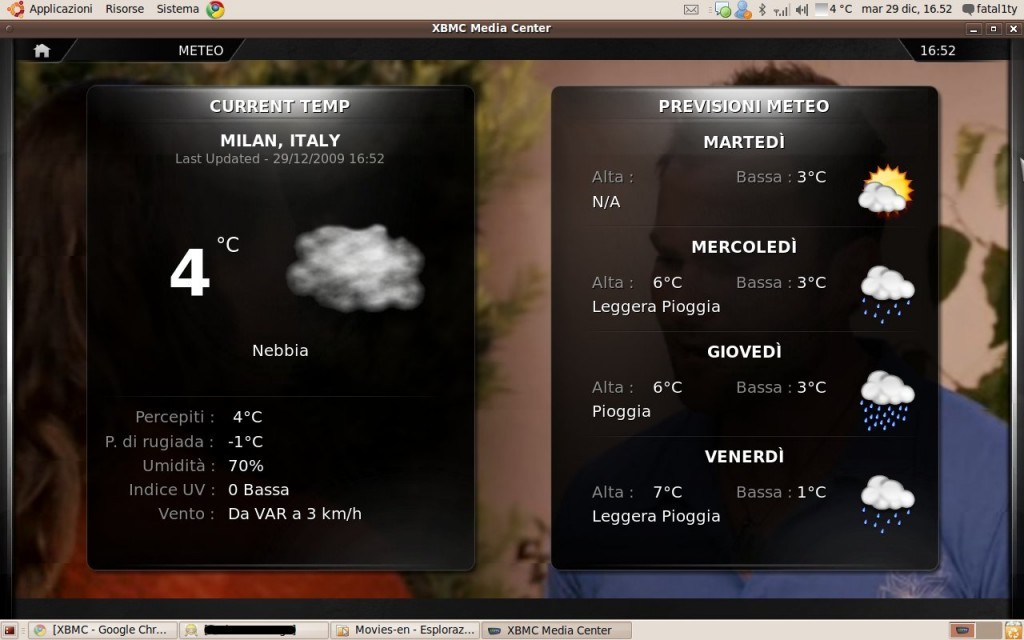
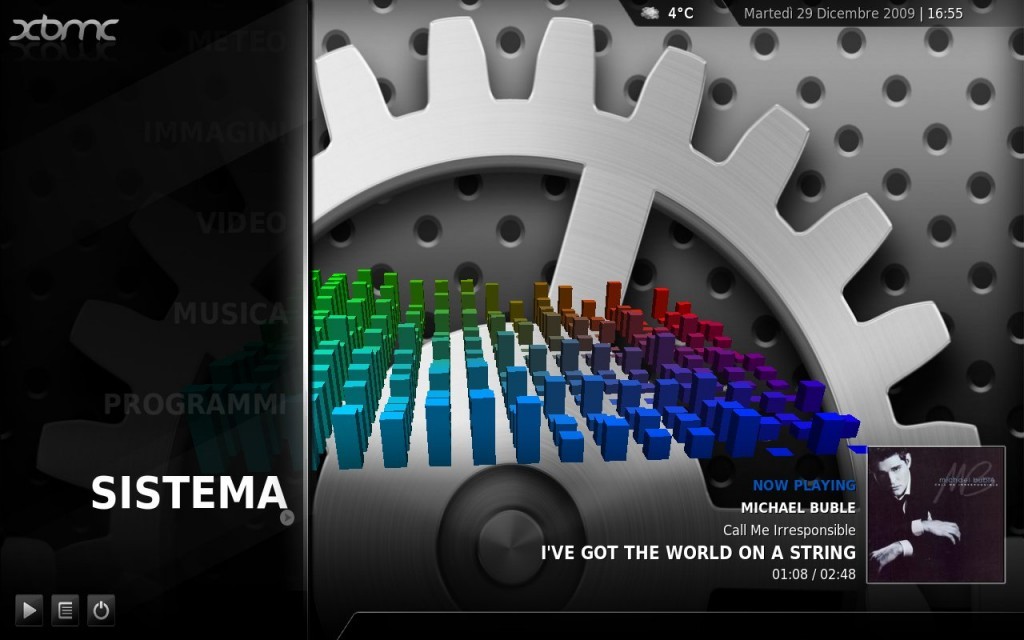
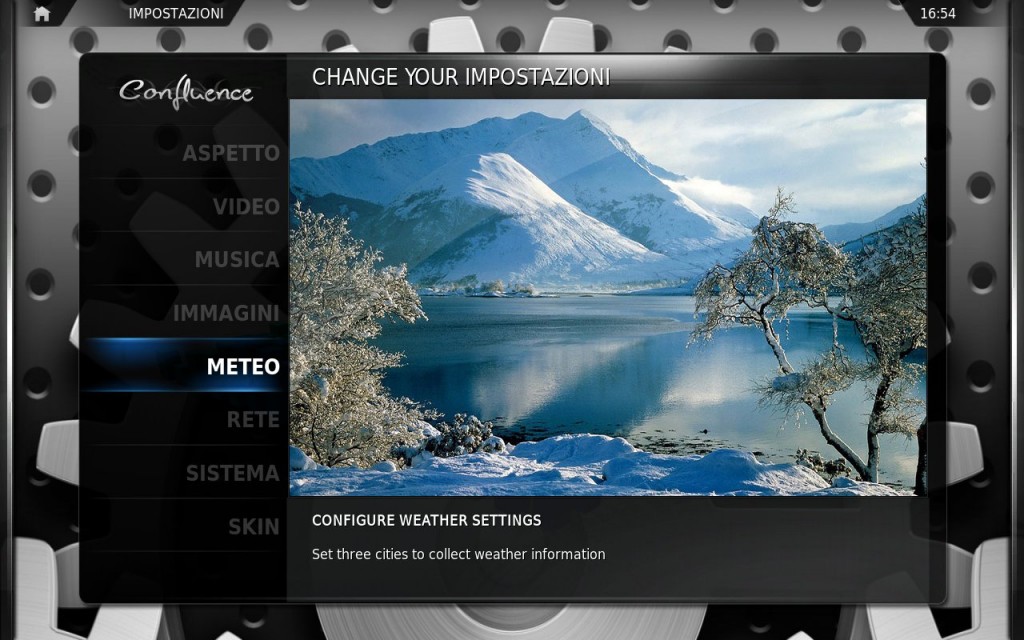
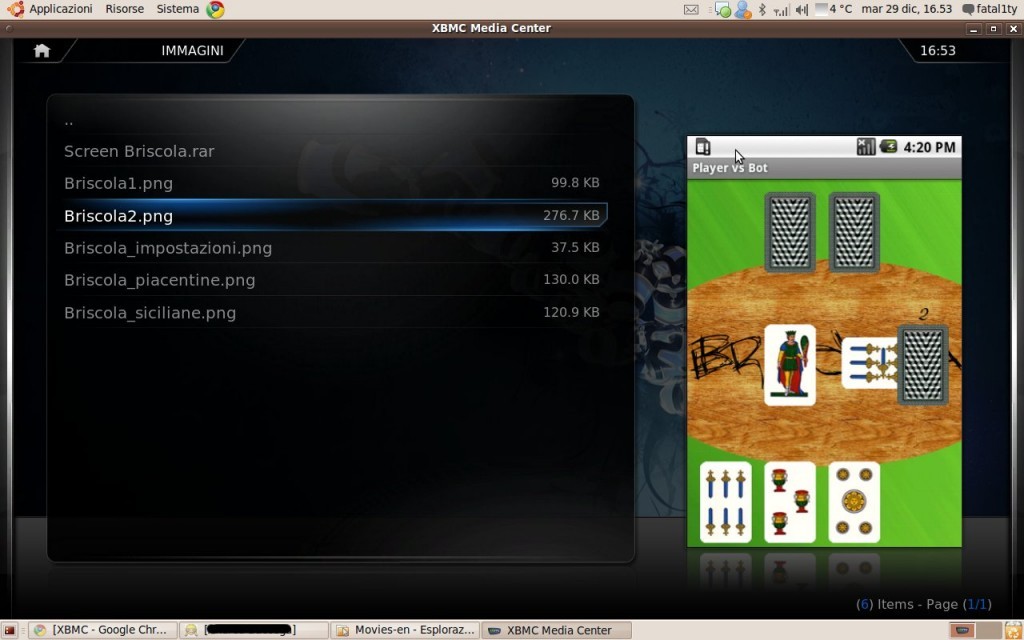
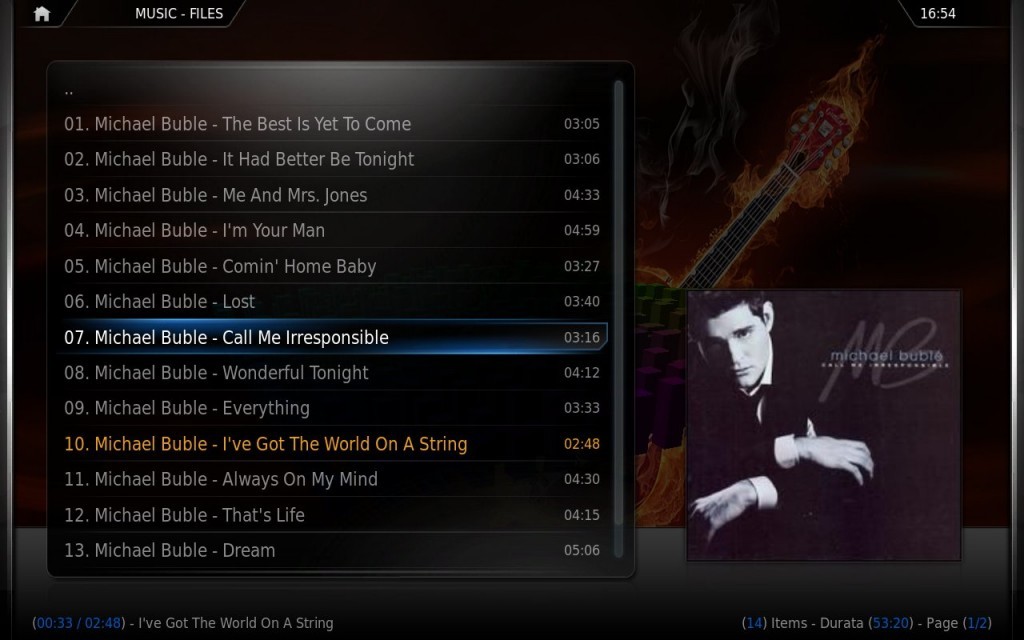
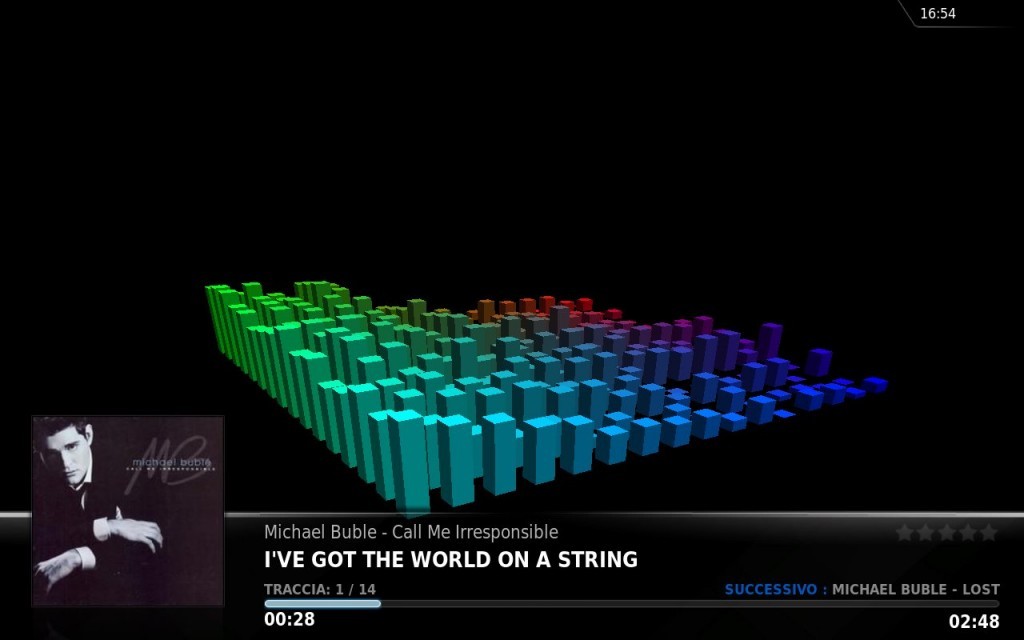
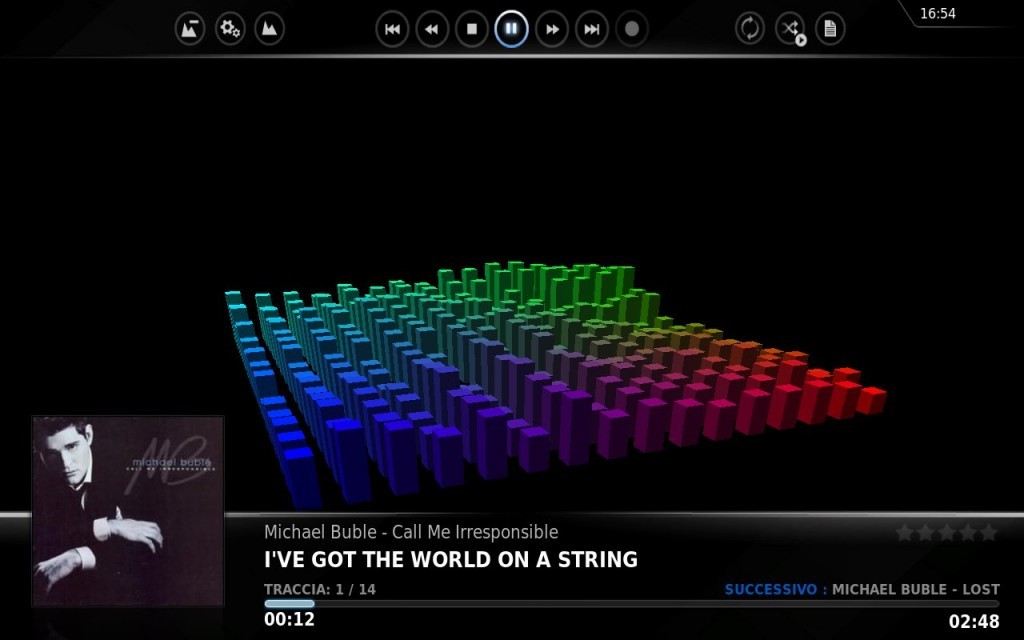
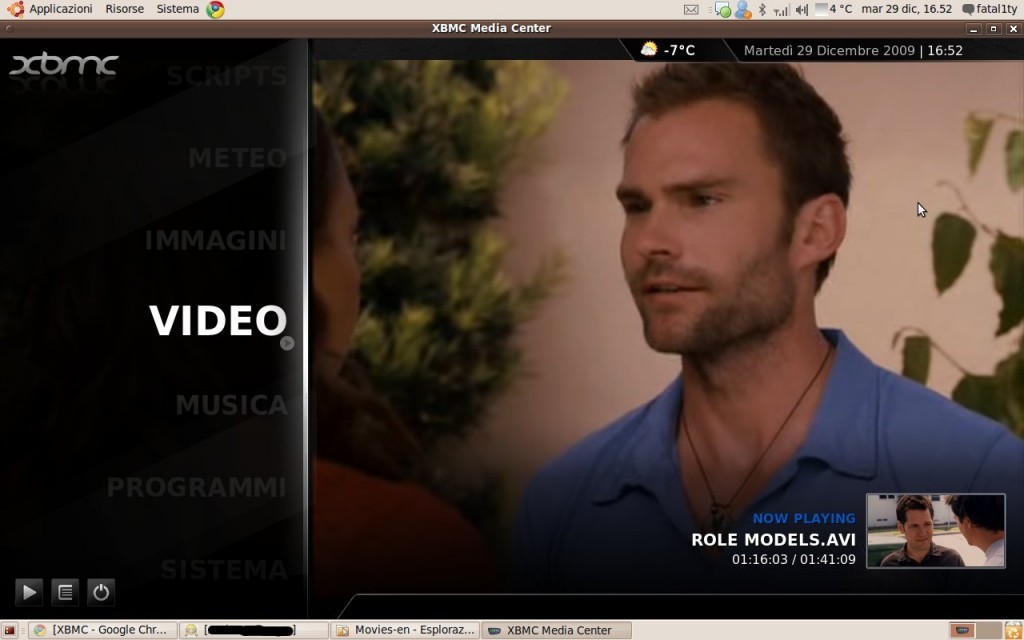
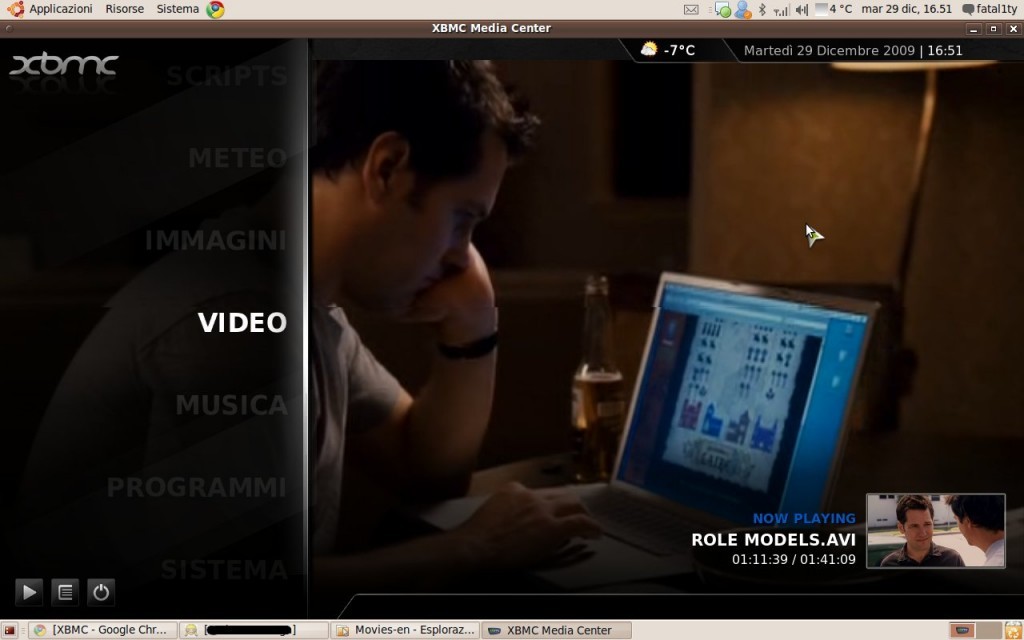
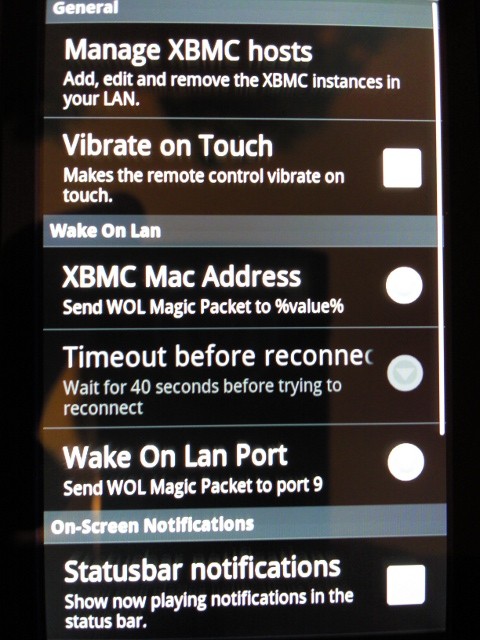
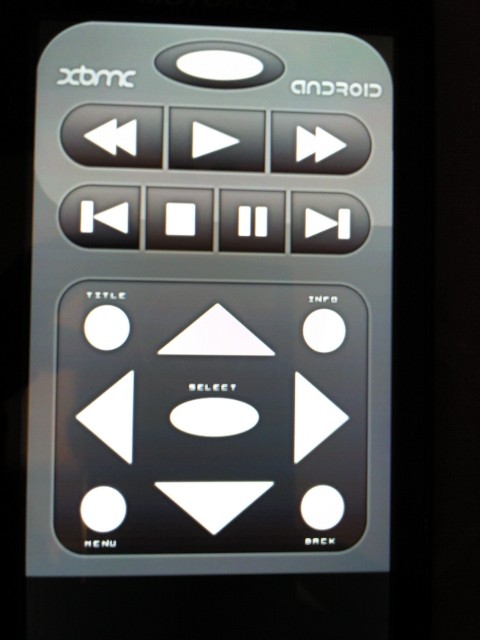
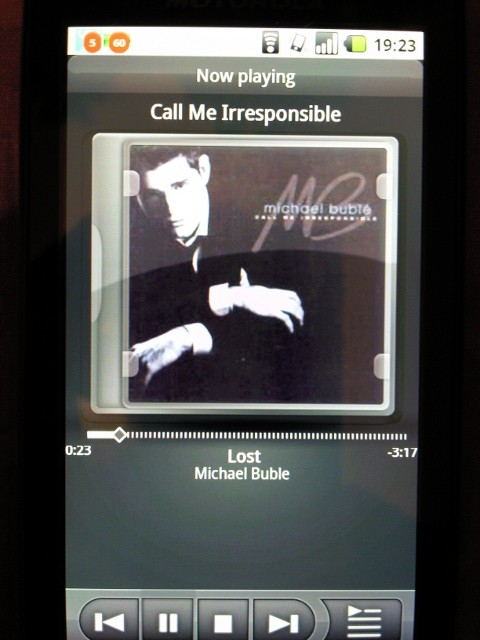
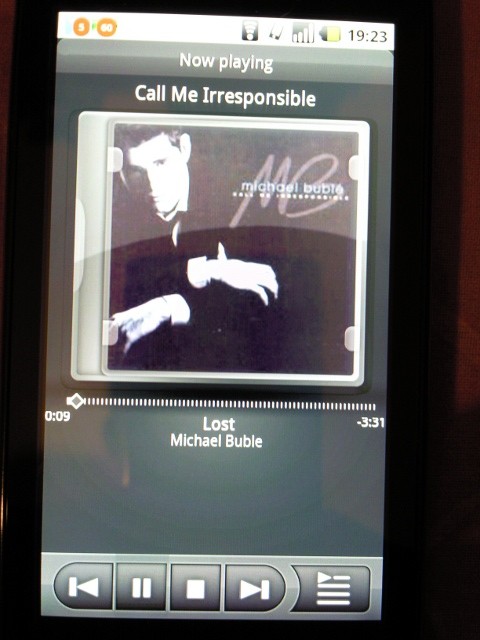
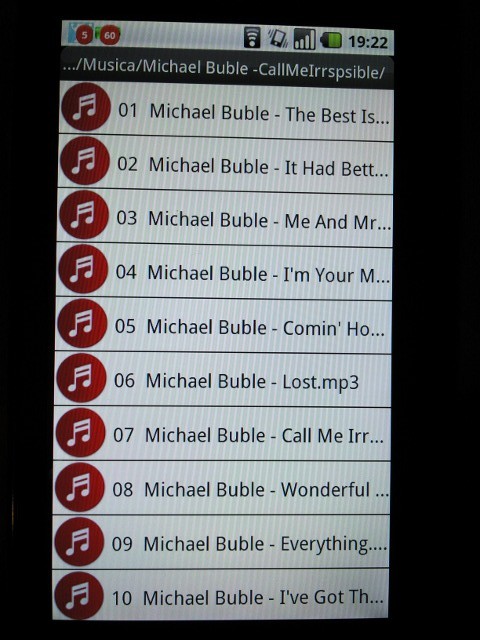
Di seguito un’ampia galleria di immagini:
Post stupendo!
Post stupendo!
spettacolareeeeeeeeeeeeeeeeee! però non supporta i video in .mkv! speriamo in qualche plugin.
spettacolareeeeeeeeeeeeeeeeee! però non supporta i video in .mkv! speriamo in qualche plugin.
Ottimo utilizzo Xbmc e non sapevo dell’applicazione per Android…grandi!!!
Ottimo utilizzo Xbmc e non sapevo dell’applicazione per Android…grandi!!!
Scusate, forse mi è sfuggito… ma c’è la possibilità anche di fare stream video? Cioè c’è la possibilità di utilizzare i website che fanno streaming e controllarli con Android-Xbmc?
Scusate, forse mi è sfuggito… ma c’è la possibilità anche di fare stream video? Cioè c’è la possibilità di utilizzare i website che fanno streaming e controllarli con Android-Xbmc?
ottimo!!! Ora mi manca solo un bel televisore 46 pollici e un pc completamente dedicato al televisore come media center e poi sono a posto!!! XD
ottimo!!! Ora mi manca solo un bel televisore 46 pollici e un pc completamente dedicato al televisore come media center e poi sono a posto!!! XD
Grazie della chicca veramente utile non sapevo avessero fatto l’applicazione per android!
xbmc non lo usavo sul mio mediacenter ma potrei iniziare!
a me i mkv si vedono, il primo che ho provato però si chiudeva dopo pochi secondi, mentre provandone un altro sembrava andare bene
Grazie della chicca veramente utile non sapevo avessero fatto l’applicazione per android!
xbmc non lo usavo sul mio mediacenter ma potrei iniziare!
a me i mkv si vedono, il primo che ho provato però si chiudeva dopo pochi secondi, mentre provandone un altro sembrava andare bene
@lex: l’applicazione android permette di utilizzare in tutte le funzioni xbmc, quindi quello che puoi fare con xbmc puoi controllarlo con l’applicazione :D
@nucce: Siamo nella stessa situazione :D però abbiamo già tutto pronto e funzionante, nell’attesa di un 6 al superenalotto :D
@lex: l’applicazione android permette di utilizzare in tutte le funzioni xbmc, quindi quello che puoi fare con xbmc puoi controllarlo con l’applicazione :D
@nucce: Siamo nella stessa situazione :D però abbiamo già tutto pronto e funzionante, nell’attesa di un 6 al superenalotto :D
ma come si collega il televisore in wifi? o devo per forza portare il pc vicino alla tv e collegarlo con i cavi?
ma come si collega il televisore in wifi? o devo per forza portare il pc vicino alla tv e collegarlo con i cavi?
Grande! però non funziona il visualizzatore delle foto!
Grande! però non funziona il visualizzatore delle foto!
uso xbmc su una xbox1 da anni..fantastica, peccato gli mkv troppo grossi o in hd scattano, ma con quell’hardware è normale..
comunque sostituirei la parola “Linux” nel titolo con “Ubuntu”… visto che quel repo è solo per ubuntu e che apt-get c’è solo nelle debian based
uso xbmc su una xbox1 da anni..fantastica, peccato gli mkv troppo grossi o in hd scattano, ma con quell’hardware è normale..
comunque sostituirei la parola “Linux” nel titolo con “Ubuntu”… visto che quel repo è solo per ubuntu e che apt-get c’è solo nelle debian based
ups, si scusa, hai ragione nico! :P
ups, si scusa, hai ragione nico! :P
Ma il remote controll quella specie di telecomando a che serve dato che se spingo i pulsanti non fà praticamente nulla……………..
Ma il remote controll quella specie di telecomando a che serve dato che se spingo i pulsanti non fà praticamente nulla……………..
Hola!! Beh magari una risposta non sarebbe male…magari al primo commento anche…in effetti a che diavolo serve l’opzione “Use as remote control” se quel telecomando non fa assolutamente nulla, e perchè durante la riproduzione (Now Playing) non funge nulla tranne la slide di avanzamento. Ma quello che mi chiedo è….perchè pur avendo scaricato l’ultima versione non vedo SMB Client o altre opzioni…c’è bisogno di qualche plugin?? TIA
Ciao
grazie mille per la guida!