[ad#eandreoli-1]
Nella seguente guida, vedremo dunque come abilitare il comando vocale “Ok, Google” per la lingua italiana; la stessa operazione è eseguibile per Francese, Tedesco, Spagnolo e Giapponese.
PREREQUISITI
- Android 4.4
- Permessi di Root (guida)
- 20MB di spazio libero in /system (per ogni lingua che si vuole abilitare)
- SDK installato
PREMESSA
In questa guida non spiegheremo come ottenere i permessi di root (vedi link sopra); si presuppone inoltre una conoscenza medio-bassa del terminale di Windows (per Mac/Linux provvederemo nell’evenienza ad una ulteriore guida). I comandi sono molto semplici e non si rischia di fare danno se tutto viene seguito per filo e per segno.
Test effettuati:
- Nexus 4 stock: tutto ok
- Nexus 5 stock: tutto ok
- Galaxy Nexus con Paranoid Android e kernel mpokang: tutto ok
- Nexus 7 2013 stock: tutto ok
- Nexus 5 con ROM (Paranoid): riscontrati numerosi problemi, non funziona
PROCEDURA
- Aprire il terminale e posizionarsi nella cartella platform-tools del SDK contenente adb.
- Dare il comando adb shell

- Ottenere i permessi di root digitando su

- Montare la partizione /system con permessi di scrittura
mount -o rw,remount /system

- Posizionarsi nella cartella /system/usr/srec
cd /system/usr/srec

- Guardarne il contenuto
ls -l

- Copiare il contenuto della cartella “en-US” in una nuova cartella chiamata con il codice della lingua che si vuole abilitare
cp -r en-US it-IT
(I linguaggi supportati da Google Nowstandard sono “it-IT” per l’italiano, “de-DE” per il tedesco, “es-ES” per lo spagnolo, “ja-JP” per il giapponese, “fr-FR” per il francese)
- Sistemare i permessi a 755 della nuova cartella creata, nell’esempio “it-IT” (sono gli stessi permessi della cartella “en-US” da cui abbiamo copiato i file)
chmod 755 it-IT

- Spostarsi nella cartella appena creata (nell’esempio, it-IT)
cd it-IT

- Sistemare a 644 i permessi dei file contenuti nella cartella appena creato (nell’esempio: it-IT)
chmod 644 *

- Riportare la partizione /system a permessi di sola lettura, chiudere la shell e riavviare il telefono per avere la nuova feature abilitata anche nella nuova lingua
mount -o ro,remount /system

exit

exit
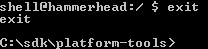
- Riavviare il dispositivo
adb reboot
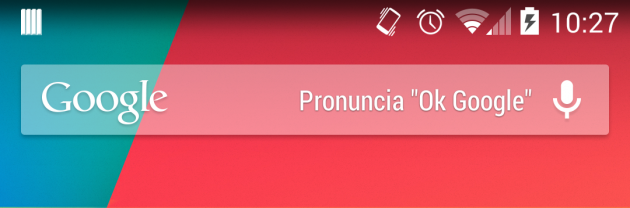
Al riavvio dovreste vedere l’icona del microfono della barra di ricerca che è diventata piena, non più vuota.
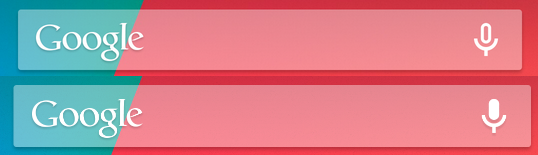 Sarà ora sufficiente pronunciare “Ok, Google” per attivare la ricerca vocale direttamente dalla Home.
Se ciò non dovesse funzionare, probabilmente
Nel caso in cui al riavvio non si trovasse la nuova feature potrebbe essere la cache che non ha refreshato le impostazioni. Pulire la dalvik-cache e riavviare il telefono con i seguenti comandi (ancora una volta dalla cartella platform-tools del SDK con il terminale):
adb shell
su
cd /data/dalvik-cache
rm *
exit
exit
adb reboot
Ora tutto dovrebbe funzionare.
Visualizzare “Pronuncia ‘Ok, Google'”
Al riavvio, il widget di Google Now, come anticipato, presenterà il microfono con un’icona piena e non più vuota. Tuttavia mancherà la dicitura “Pronuncia ‘Ok, Google'” (dall’inglese “Say, ‘Ok, Google’). Per abilitarla occorre disinstallare reinstallare Google Search.
AGGIORNAMENTO 04/01: sembra che semplicemente andando a cancellare i dati (ed eventualmente disinstallando gli aggiornamenti) dell’applicazione “Ricerca Google”, tutto si sistemi. Abbiamo provato sul nostro Nexus 7 2013 e non ha dato nessun problema: la scritta “Pronuncia ‘OK, Google'” è apparsa. Cancellando i dati, purtroppo, il launcher viene resettato (ma non si hanno Force Close.
Lasciamo comunque la procedura alternativa qui sotto come riferimento nel caso non funzionasse:
- Posizioniamoci nella cartella platform-tools del SDK con il terminale
adb uninstall com.google.android.googlequicksearchbox
Dopo qualche istante riceveremo il messaggio “success”

ATTENZIONE: sul nostro Nexus 5, dopo aver eseguito questa disinstallazione (forzata), le Google Apps hanno iniziato ad andare in crash continuo. E’ sufficiente un riavvio manuale (o anche un semplice adb reboot da terminale se preferite). All’accensione inizierà l’Upgrade Android che risistemerà le cose, terminato questo il dispositivo sarà perfettamente ma il launcher sarà resettato (solo il launcher, tutto il resto no). Andate ora sul Play Store e aggiornate “Ricerca Google“.
Probabilmente (non abbiamo testato) una disinstallazione manuale da Play Store non crea problemi.
Fateci sapere se avete provato, a noi sta funzionando tutto perfettamente. Vi ricordiamo che la stessa procedura è eseguibile anche per tedesco, francese, spagnolo e giapponese.
Un ringraziamento speciale va a Davide che ha scoperto questo sistema. Trovate il suo sito a questo indirizzo (con la guida originale).
UPDATE 05/01:
I nostri utenti del forum si sono dati immediatamente da fare realizzando (a grande richiesta) uno zip flashabile da recovery. Questo va a sostituire tutti i passaggi precedentemente elencati. Potete trovare la discussione e il download a questo indirizzo. Non esitate a lasciare commenti su ciò che provate.
UPDATE 06/01:
Visti i problemi riscontrati con il precedente zip, è stato realizzato un ulteriore script che dovrebbe, finalmente, funzionare perfettamente senza causare force close; potete trovarlo a questo indirizzo.
[…] Android 4.4: abilitare il comando “Ok, Google” anche in italiano [GUIDA] […]
Complicatoooo :( se mettere magari una versione non originale sarebbe il Top
È solo lungo…usa xplore e semplifichi molto…
F-I-G-A-T-A
andato tutto al primo colpo, senza crash di gapps nè dover re-installare niente…
anche la scritta “pronuncia Ok Google” arrivata al primo riavvio…
[…] (…)Continua a leggere Android 4.4: abilitare il comando “Ok, Google” anche in italiano [GUI… […]
Secondo voi come si comporterà la batteria? Sono un po scettico!!
Comunque una guida per mac e linux sarebbe utilissima
Non è un plug in ma una funzione nativa di kit kat. dubito che crei un battery drain incredibile..
Perfetto, grazie mille!
Ok ma è da almeno un mese che sono presenti thread in XDA con guide simili. ;)
Davvero? Se me lo dicevi prima mi risparmiavi ore di reverse engineering… :-) ho spulciato tutta la rete x abilitare la hotword ma nada, ho trovato qualcosa su google now ma niente su abilitare a tutte le lingue “Ok google”.. Allora l’ho fatto :-) pero se c’è già qualche post magari linkamelo (anche in pvt) cosi evito figuracce grazieeee
Grandi, lo faccio al volo in pausa pranzo :D
Ottimo, dopo ci guardo.
Appena fatta la procedura, funziona tutto alla perfezione. E la dicitura “Pronuncia ‘Ok, Google” è presente, senza fare ulteriori passaggi. Un consiglio a chi fa la procedura, scrivete voi i comandi nel cmd, che copiandoli e incollandoli ogni tanto da problemi :D
per chi avesse problemi di spazio in /system: http://goo.gl/NmucDg
[…] (…)Continua a leggere Android 4.4: abilitare il comando “Ok, Google” anche in italiano [GUI… […]
ma nn esiste la mod flashabile?
Al momento non esiste. Si potrebbe fare però..
conosci qualcuno che potrebbe crearla?
https://www.androidiani.com/forum/modding-google-nexus-4/373181-mod-ok-google-italiano-zip-flashabile.html#post5074953 puoi aggiungere in prima pagina… grazie
Provo adesso sul mio nexus 5,vi faccio sapere
Non può cancellare la tastiera Google, non è una MOD affidabile se disinstalla cose che non vengono minimanente toccate.
Ora è stata fixata e funziona senza cancellare niente.
Ora esiste, post aggiornato ;)
Io ho la Cm 10.2 e non funziona
[…] (…)Continua a leggere Android 4.4: abilitare il comando “Ok, Google” anche in italiano [GUIDA] su A… […]
[…] Via […]
ma il cell deve essere in fastboot mode x inserire adb shell? xke a me nn lo riconosce…
No, cellulare avviato, con debug usb attivo che trovi nelle impostazioni sviluppatore che sblocchi premendo diverse volte su build nella schermata info in impostazioni ;) Lol una sola virgola :)
Che mio padre trovo alla fiera dell est….
Dovevo pensarci ioooo!!!:):)
Scusate mi sorge una domanda, io attivo questa funzione ogni volta che dico “ok google” ? se sì, non dovrebbe consumare più in fretta la vita della batteria del nostro smartphone ?
Sicuramente, puoi verificarlo tu stesso con better battery stats o simili, ma se funziona solo a schermo acceso allora non è così incidente il consumo…inoltre è solo sulla home, io la maggior parte del tempo non la passo sulla home…
ho capito, grazie del chiarimento
Ma se parlo in italiano capisce? O devo parlare in inglese?
solo in mandarino sennò il telefono inizierà il conto alla rovescia e dovrai ingoiarlo per non farlo esplodere
Simpatia portami via,se hanno trasferito una cartella US in quella it ,magari non tutti i comandi funzionano. Cerca di fare meno lo spiritoso e il gradasso, perche qui non tutti sono geni come te -.-
Ma dai… Io scherzavo, non c’è bisogno di prendersela, comunque non dovresti avere problemi…
Grazie…
Ma dai… Io scherzavo, non c’è bisogno di prendersela, comunque non dovresti avere problemi…
Puoi parlare in Italiano.
Ciao!
! :) !
Grazie ;)
Guarda… non capisce né in italiano né in inglese.
Mi sa che per farti capire tu debba aspettare che facciano Siri per Android…
Molto gentile grazie anche a te
Figurati… scusami per il sarcasmo.
Non c’è stato il bisogno di reinstallare google search, tutto ok dopo un riavvio!
ma un bel .zip da flashare? Veloce e indolore
Vittoriooooo pure qui mi spunti oltre alle recensioni del play store? Ahah
Ahah ma ci conosciamo?
Sono Francesco c. , l’amico di Giovanni! :D
Sono Francesco c. , l’amico di Giovanni! :D
Ahah
Fattoooo
Su Nexus 7 non va : (
A me funziona benissimo!!!
Su Nexus 7 non va : (
non mi crea la copia da cartella en-US a it-IT perchè mi dice che è in sola lettura.. idee?
hai montato il system in rw?
una volta inserito “mount -o rw,remount /system” mi chiede “usage: mount [-r] [-w] [-o options] [-t type] device directory”
hai sbagliato qualcosa nella stringa…
quello che ti esce sono le istruzioni per farla andare, se la scrivi giusta funziona, se no esce l’errore ;)
ho fatto che re-iniziare il tutto, ora funziona senza problemi. GRAZIE!
Fatto, tutto da tablet.
Ho usato “X-plore File Manager” per fare tutto (per i permessi, per non perdere due minuti, potete installare un bel terminale al volo), cancellato i dati dell’app “Ricerca Google”, riavviato ed è perfettamente funzionante.
Ciao!
! :) !
Se tieni premuto sul file con xplore in basso c’è autorizzazioni, non sono altro che i permessi ;) basta metti rw, r, r
Mi riferivo a quando devi settare i permessi a 644 a tutti i file presenti nella cartella: lo devi fare 29 volte perchè non lo puoi fare subito per tutti i file con “X-plore” come, al contrario, si può fare con un terminale.
Io ho fatto così ma ci ho perso un paio di minuti quindi, per chi vuole velocizzare il processo, può installare al volo un terminale e settare con un comando i permessi a tutti e 29 file.
Tutto questo per non collegare il device al computer: tramite comandi sarebbe stato tutto più veloce (invece di tre minuti, uno solo :D ).
Ciao!
! :) !
Vero non ci avevo pensato che i file dentro alla cartella probabilmente non avrebbero avuto i permessi corretti :)
No, non li hanno quindi bisogna risettarli.
Alla fine funziona alla perfezione!
Ciao!
! :) !
Provato adesso su Nexus 7 2013 Android 4.4.2 e ha funzionato senza disinstallare reinstallare Google Search
Io non ho la cartella srec…
Appena fatto la procedura su Mac con OsX 10.8.5 e anche qui funziona perfettamente! Grazie! :)
come hai fatto? eseguito gli stessi comandi?
Ciao, si su Mac sono gli stessi comandi
scusate,ma questo comando “ok Google” funziona anche con schermo spento????
No, solo a schermo acceso e sulla Home.
Grazie!!!
Batteria: se per attivare una funzione non si preme nessun pulsante, ma si usa un comando vocale è ovvio pensare che il microfono sarà sempre attivo e lo stesso per il processo di riconoscimento vocale, altrimenti come saprebbe che stiamo impartendo un comando specifico. Non dico che la batteria andrà a zero in mezza giornata, ma xhe consumi di più è ovvio… Ma a questo punto dovrebbero trovare il modo si fare batterie molto più capienti di adesso: tenere la localizzaIone di Google attiva vuol dire perdere 1h ogni 8 di utilizzo (provato di persona)… i Nexus non hanno tutti i sensori xhe hanno i Samsung, ma come servizi sempre attivi che hanno un alto consumo mi sembra siano ‘primi’… senza fare nulla il Nexus 7 perde almeno il 15% di batteria al giorno… Con il Note siamo sui 6 o 7.
Il Nexus 5 supporta di default questa opzione in lingua inglese (quindi tutti i Nexus 5 in lingua inglese ce l’hanno attiva), penso che Google lo sappia ed LG pure ;)
Tutto sto casino per sta minchiata… Non ha senso
tempo totale 6 minuti… è solo che sembra complicato, ma una volta fatto non lo è
non disinstallete manualmente da playstore,fatelo direttamente da adb e poi riavviatelo,causa bootloop continuo
Dovrete fare 1 o 2 volte pulizia della dalvik e ripetere l’operazione
non cambia nulla NON DISINSTALLATE MANUALMENTE DAL PLAY STORE CAUSA BOOTLOOP
Infatti ho fatto la cazzata! Ho un bootlop, tu come hai risolto? Grazie in anticipo
non appare la scritta su nexus 4. per il resto funziona perfettamente
solo io ho notato che non funziona con launcher diversi da quello stock?
ok dopo un po di prove penso di dover specificare alcune cose ( mi ero fatto queste domande prima dell’installazione quindi penso possa essere utile per qualcuno):
– si attiva sempre quindi non ha bug ( favolosa!)
-funziona solo con launcher stock
-non funziona a schermo spento, ne tantomeno nella losckscreen a schermo acceso, cosa che sinceramente mi ha un po deluso perche non ci avevo pensato :S
Sei sicuro che non funzioni con Nova?
Nova non l ho provato.. Ho provato altri 3 launcher e niente..
caspita… quando si dice la versatilità. Più che “ok Google”, il comando giusto sarebbe “forse Google?”
in teoria non dovrebbe esserci per nulla, è stata una cosa resa possibile perche abbiamo un sistema che si puo aprire e modificare e non chiuso…l’ho messa non perche la uso, maperche mi diverto a farlo vito che posso… tu eri l’apple fan scatena discussioni no?
Fatto con robot explorer in 5minuti su Nexus e funziona bene.
Usate la app mic + e funziona anche su versioni precedenti e scegliete voi cosa dire se ok googl o altri, io ad esempio ho “google, scelgo te!”
Ciao! Mi metti il link?
Funziona una volta si e 10 no, non ne vale la pena
consumo?
nexus 5 cataclism fatto in 5 minuti!!!! non serve a niente ma fa molto fico!!!! e poi gia c’era in inglese almeno ora possiamo farlo anche noi italiani!
grazieeeee!!!! ora devo ripristinareee il telefono!!!
Secondo me Google potrebbe fare molto di più…. nel senso che potrebbe sforzarsi a personalizzare per ogni mercato il proprio terminale in vendita sul Play Store. Perchè deve essere l’utente a rischiare di fare tutta questa procedura quando la “pappa” potrebbe arrivare già pronta? Perchè “dare di più” solo in lingua inglese e poi esportare il Nexus in tutto il mondo privo di parecchie e allettanti “Chicche” (vds per esempio i comandi completi di Google Now)? Pensando al terminale “del nemico”, possiamo disprezzarlo o apprezzarlo come meglio ci piace, però bisogna pure ammettere che Siri è disponibile e funziona bene NON solo in lingua inglese….
google ti da la possibilità di moddare tutto il telefono senza perdere la garanzia! apple lo fa? a me che siri funziona in italiano mi frega il giusto! prima premere un pulsante non mi pesava affatto! adesso dire ok google è piu fico! tutto qua! ci vuole veramente 1 minuto! devi solo copiare i comandi nel pannello cmd del pc! e non parliamo di dover fare root etc perche sui terminali nexus non farli sarebbe un eresia.
anche la ricerca vocale di gnow funziona bene :) è come quella di siri (poi se vuoi parlare col il telefono è un altro conto)..qui si parla di dare un comdando vocale ed avere la ricerca subito operativa…sennò spingi un tasto e la hai uguale (anche per attivare siri devi premere un tasto)
Con l’assistente della Samsung basta dire “Ciao Galaxy” anche a schermo spento per avviare l’assistente vocale.
Con Google il comando “Ok Google” funziona solo a schermo acceso e lo schermo sbloccato. Abbastanza deludente
E no amico, ti sbagli completamente!
É una funziona nativa del Motorola Moto X, e funziona da schermo spento! Questa qui è semplicemnte una mod
No scusami che centra il MotoX? Qui parliamo di una funzione che ha di default il Nexus in lingua inglese (quando dico “con Gooogle” mi riferisco proprio ai suoi telefoni), la mod è solo per averla anche in Italiano. Il mio commento è riferito alla funzionalità di default del Nexus. Quindi ripeto una feature deludente considerando che con Samsung (ma anche con Motorola) questa cosa ce l’hai già disponibile in Italiano e a schermo spento.
Io ho un galaxy s3 mini ma se nella lock screen dico “ciao galaxy ” non succede. È stock non so ancora bene come si moddi… Per avere Svoice dalla lock screen servono rom o mod varie? Naturalmente Android 4.1.2
Ragazzi si può fare tutto da telefono…basta avere un file manager che ti permette anche l’R/W (io ho Root Manager)…Ci ho messo 30 secondi…
la stessa procedura con il cmd?
ah scusa copia cartella e i permessi :D
https://www.androidiani.com/forum/modding-google-nexus-4/373181-mod-ok-google-italiano-zip-flashabile.html ZIP FLASHABILE
mi sono reso conto di nn avere la cartella srec come mai? ho la raskat 4.4.2 …nexus 4
Finalmente un articolo utile e approfondito tra centinaia di bla-bla senza valore aggiunto. Complimenti all’autore (nonchè all’ideatore della procedura di installazione)
se siri è inutile …figuriamoci questa
Funziona su LG G2 4.2.2 con Rom Stock. Procedura effettuata con emulatore terminale.
Rega, qualcuno di voi ha riscontrato due miei piccoli bug con il nexus5?? Il primo è che quando vado a vedere le applicazioni aperte in orrizontale quasi la metà dello schermo è nero; il secondo è che quando scrivo col cellulare nella tendina delle notifiche c’è scritto ” metodo d’inserimento: tastiera KeyLimePie”.
Me li sapete spiegare??
Io ho un N5 ma non ho nulla di tutto ciò: la lista delle app aperte risulta normale e non mi appare keylimepie tra i metodi di inserimento ma SwiftKey (la tastiera che uso) e Italiano (tastiera Google).
Prova a controllare di non aver sbagliato qualche passaggio, magari la parte che parla dei permessi dei file.
Sisi ma cmq alla fine si è rimessa a posto la scritta di inserimento di testo. Invece per quanto riguarda la barra delle app aperte è da poco che mi capita questo bug, anche perché con l’aggiornamento a 4.4.2 dovrebbe essere risolto quell’altro piccolo bug della prima app aperta che non si vedeva del tutto. Ho fatto pure gli screenshot solo che non so come si fanno ad allegare al messaggio.
Funziona su i9001 sgs+ con paranoid android by davidteri e gapps by devconn team
[…] – Androidiani.comhttps://www.androidiani.com/news/andr…o-guida-196147 […]
ma su htc one si portebbe fare con arhd?
[…] – Androidiani.comhttps://www.androidiani.com/news/andr…o-guida-196147 […]
Scusate ma non c’è una guida per mac?
Flash questo pacchetto è più semplice e ti funzionano anche i dati vocali offline
Se non ti dovesse spuntare la scritta pronuncia OK google cancella i dati dell app ricerca google e riavvia
Sono riuscito a fare ma la scritta pronuncia OK google scompare dopo un po…
Per il mac è uguale, solo che per i comandi adb invece di scrivere (per esempio)
adb shell
devi scrivere
./adb shell
Ovviamente devi scaricare i platform-tools per Mac
funziona anche su altri terminali oltre ai nexus?
Scusate come faccio a posizionarmi nella cartella platform-tools del SDK contenente adb. Cioe che significa?
Una volta dato il comando “adb shell” non va più avanti. Il prompt dei comandi rimane fermo e non mi fa fare più nessuna operazione. Ecco uno screen http://img541.imageshack.us/img541/2231/c41l.png
Purtroppo dopo un po la scritta pronuncia OK google sparisce. Anche a voi?
Sì, probabilmente esce solo all’inizio per “educare all’uso”
[…] (…)Continua a leggere Android 4.4: abilitare il comando “Ok, Google” anche in italiano [GUI… […]
[…] Android 4.4: abilitare il comando “Ok, Google” anche in italiano GUIDA – UPDATE: ZIP FLASH… […]
Tutto sto casino quando alla fine se proprio lo si vuole provare basta cambiare in lingua inglese ^^
Tutto sto casino quando alla fine se proprio lo si vuole provare basta cambiare in lingua inglese ^^
Al riavvio dovreste l’icona… Certo che i vostri articoli hanno pochi errori
Se volete farlo ma non avete l’sdk e non volete scaricarlo basta scaricare root explorer(sul dispositivo ) e poi seguire la guida cioè copiare il contenuto della cartella nella nuova it-IT (NON DIMENTICATEVI DI FARE IL MOUNT CON L’APPOSITO TASTO ) CIAO E BUONA CONTINUAZIONE
Come si può risolvere il problema dei dati vocali offline?
fatto! perfetto su Nexus 7 2012 32GB solo WiFi
Ho provato lo zip flashabile su galaxy S4 GT-I9505 (cyanogenmod 11 snapshot M2) i pulsanti fisici non funzionano più.
Ho creato un zip da flashare che oltre ad abilitare il comando vocale OK google risolve tutti i problemi relativi ai dati pacchetto vocali
Potete scaricarlo da qui http://www.mediafire.com/?s0c0to6rszgs8zc
Io ho provato sul mio galaxy s3 e funziona
con s3 funziona anche se ha android 4.3?
Ciao, si può flashare anche con recovery stock, magari dando adb sideload “nome pacchetto”..? Nessuno ha provato..? Grazie
Funziona alla grande con galaxy s4 4.4.2
Qualcuno sa dirmi perché il pacchetto offline non funziona più
Flash questo pacchetto e vedi che tutto si risolverisolve
http://www.mediafire.com/?s0c0to6rszgs8zc
Grazie sei un genio :) rl
Tutto ok su Nexus 5 con 4.4.2
Ma dovrebbe funzionare anche a monitor spento?
No, solo a schermo acceso e nella home con launcher Google
non mi entra in system/usr/srec su htc one mi dice not found
Ma usare i link simbolici invece?? Così non si spreca inutilmente spazio.
su
mount -o rw,remount /system
ln -s /system/usr/srec/en-US /system/usr/srec/it-IT
mount -o ro,remount /system
exit
exit
Dite che ‘ possibile utilizzarla su Note 2 con Omnirom 4.2.2?
È anche possibile compattare il comando di copia e quelli dei permessi con un più elegante e funzionale
cp -ar en-US it-IT
peccato che vada solo quando sei nella home, che non funzioni con altri launcher e che non funzioni a schermo spento.
Sullo schermo spento purtroppo ci sono dei limiti hardware che potrebbero essere superati con modifiche al kernel (e sempre se il tuo hardware lo permette), sul resto ti do perfettamente ragione, potrebbe andare SEMPRE a schermo acceso, dopotutto questa è una modifica al launcher!
ma funziona solo su i nexus o anche su altri
Su tutti gli android kitkat che usano il launcher google!
Qui si vede quanti pochi siano esperti sia con i comandi linux che con la gestione di android in generale… Quando parlavo riguardo di installazione di custom rom che ognuno deve conoscere i propri limiti e le proprie competenze… ecco la conferma!
Scusate l’OT!
:?
[…] Android 4.4: abilitare il comando “Ok, Google” anche in italiano GUIDA – ZIP MODIFICATO 06… […]
Si può usare su HTC One Gpe?
Su nexus One con la cm 11 non funziona, ed ho installato il launcer google.
Bastardi maledetti hanno rovinato il lavoro pluriennale dei ricercatori dell’università di Milano…migliaia di euro di fondi per la ricerca versati dallo stato,usati e buttati via dagli animalisti…VERGOGNA EVVIVA LA RICERCA
[…] (…)Continua a leggere Android 4.4: abilitare il comando “Ok, Google” anche in italiano [GUI… […]
provato 2 sere fa (prima dell’update 6) ed anke a me è scomparsa la tastiera. galaxy nexus cn custom omnirom 4.4.2
sapere se l’ultimo zip è stabile e nn disinstalla nulla? qlcn l’ha provato? grazie
scusate ho un lg g2 android 4.2.2 con il launcher nuovo di google…..funzionerebbe per me?
Attenti a non disinstallare la google search da Google Play, va in Bootloop!!!!!!!!!
Quindi al massimo eliminate i dati di cache ma non disinstallate!!!
provato su custom omnirom x galaxy nexus. funziona ma cancella la tastiera :-(
ok bello.. ma la batteria quanto soffre?.. per tutto quello che non è nexus 5.. che essendo nativo magari è ottimizzato anche con l’hardware..
Aiutooooo !!! : Cancellado i dati di “riceca google” sono saltate tutte le cartelle sul launcher, i link ed i widget!!! O.O HELPPPP!!!!
ps! Non ho reinstallato ricerca google ma solo cancellato i dati ! :((
nexus 5 : senza reinstallare la ricerca google, si perde google now ( va reinstallato), e cosa peggiore si perdono tutti i widget la disposizione delle app sul drawer, ed evenutali cartelle provate :(
Cioè, ma come fa qualcuno a dire che è complicato, visto che qui spiegano la procedura PASSO per PASSO e, se proprio non riuscite, vi danno anche lo .zip flashabile…
posso farlo anche con il mio s4 con la google edition 4.4.2?
Google famme n’AMATRICIANA!
dopo l’aggiornamento fatto nei giorni scorsi sembra non funzionare..
ATTENZIONE:
con l’ultimo aggiornamento della “Ricerca Google” non funziona più questo sistema. Non so per quale motivo, ma ripercorrendo le stesse istruzioni non riesco a far apparire “Ok, Google” con la lingua italiana. L’unico modo reinstallare l’applicazione bloccandole la possibilità di aggiornarsi.
C’è nessuno che ha una qualche soluzione?
Può funzionare anche con altri terminali montanti rom kitkat?
Può funzionare anche con altri terminali montanti rom kitkat?
ma qualcuno mi spiega tipo su skype come installare questa cosa su nexus 5? io non riesco sinceramente a capirlo -.- (”ileggenda” su skype)
Ho provato su galaxy nexus con Paranoid Android ma dopo aver eseguito tutti i passaggi non è successo nulla :