
[ad#ad-androidiani-1]
Sembra una cosa di poco conto, ma dover utilizzare Titanium backup ogni qualvolta si cambia dispositivo oppure per rendere GAuth disponibile multi-piattaforma, diventa una procedura decisamente scocciante!
[OT]Cara Google, salvate tutti i nostri dati personali in cloud.. proprio queste chiavi non le volete?[/OT]
Purtroppo non vi è un export automatico delle chiavi da Google Authenticator ad Authy, dunque vi riproporrò la procedura che ho seguito.
Requisiti:
- Emulatore Terminale o ADB – Come emulatore vi consiglio JS Terminal solo perchè funziona il Paste :)
- Permessi di Root
- sqlite3 – Probabilmente non lo avrete di default installato dunque vi rimando a questo installer per semplicità.
Aprite l’emulatore del terminale ed eseguite il comando
su
Dopo aver acconsentito ai permessi root richiesti dal Terminal Emulator (se richiesto), digitate:
sqlite3 /data/data/com.google.android.apps.authenticator2/databases/databases
E successivamente:
select * from accounts;
Dovreste a questo punto vedere un output simile al seguente:
0|0||
1|[nomeaccount]|XXXXXXXXXXXXXXXX|0|0|0||
2|[nomeaccount]|XXXXXXXXXXXXXXXX|0|0|0||
“XXXXXXXXXXXXXXXX” rappresentano le chiavi che andrete ad inserire manualmente dentro Authy in questa schermata: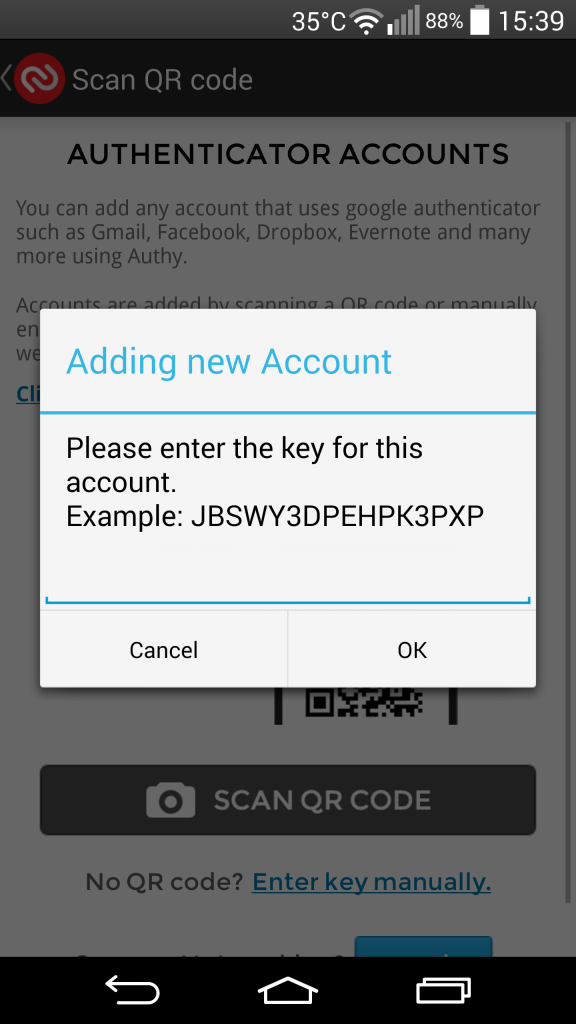
Tutto qui: semplice e veloce e non dovrete più preoccuparvi dei backup delle chiavi!
[app]com.authy.authy[/app]
[…] (…)Continua a leggere Authy: come migrare da Google Authenticator su Androidiani.Com […]
Una semplice stampa cartacea del qr code quando inserisci un nuovo account è sufficiente come backup.
Sotto un certo punto di vista, è indubbiamente più comodo, soggettiva sarà la scelta dell’utente, tra il nuovo metodo o uno più classico, aldilà della praticità, personalmente preferisco con l’ausilio di un’app dedicata, avere una diversa gestione dei miei backup, illudendomi di avere un po’ più di privacy…. ah ah ah..!
Io uso da tempo la verifica in due passaggi, ma solitamente mi viene inviato un codice al cellulare. Altrimenti uso dei codici che ho stampato (utili quando cambio ROM). Cosa fa in più quest’applicazione? Genera un codice per l’accesso? Arriva comunque il sms?
Sinceramente non so cosa, si volesse intendere con questo articolo?!
[…] […]
Mah …. mettere una chiave segreta sul cloud non la rende più tanto segreta
Fate la scansione del barcode con uno scanner barcode e avrete il codice da inserire in un qualsiasi QRCode generator per sincronizzare quanti dispositivi volete oppure sempre lo stesso se lo formattate.
Ecco ciò che uscirebbe:otpauth://totp/XXXXXXX@gmail.com?secret=XXXXXXXXXX
Lo copiate su un QR Code generator e lo date in pasto ad authenticator… il gioco è fatto.
Ciao
Ma di che c…… si parla?
Un introduzione per un utente medio?
Da quel poco che ho capito sembra interessante. Ma una premessa?!