
Nell’ultimo periodo, molti produttori di smartphone hanno deciso di pre-installare sui loro smartphone il browser Chrome a testimoniare il buon lavoro svolto da Google.
[ad#ad-raimondo]
Onestamente, però, nonostante Google ci stia lavorando ormai da qualche anno, non risulta ancora un browser perfettamente ottimizzato rispetto ad altri e l’esperienza web non è ancora appagante fino in fondo. Esistono tuttavia dei “trucchi” per renderlo più fluido e in questo articolo andremo a scoprire come fare con tre semplici ottimizzazioni.
1. Gestire al meglio la ram del browser
Il primo “trucco” consiste nel miglioramento delle prestazioni nello scrolling dei contenuti. Per poterlo fare, lanciate Google Chrome sul vostro dispositivo Android e digitate quanto segue nella barra degli indirizzi:
chrome://flags/@#max-tiles-for-interest-area
Dovrete poi selezionare il pulsante corrispondente ed impostare il valore a 512; dopo aver effettuato questa procedura, in basso a sinistra comparirà il pulsante “Riavvia ora“: premetelo e riavviate Chrome.
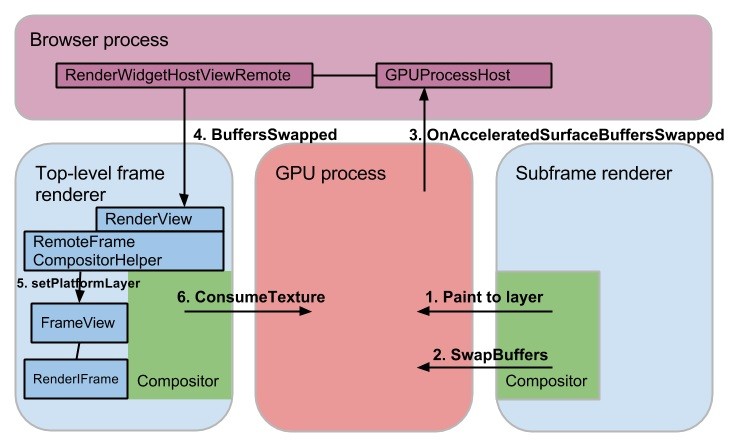
Questo sicuramente renderà più fluida la navigazione web. Volete sapere perchè? Google Chrome come impostazione standard usa circa 130 mb di RAM, e la poca memoria influisce sulle prestazioni generali rendendo difficoltoso lo scrolling delle pagine. Dal punto di vista tecnico, i frame rate calano da 60 fps a 20 fps, mentre con questo nuovo valore il browser si attesta sempre intorno ai 50-60 fps andando ad incidere sul processo di rendering come mostrato nella figura seguente
2. Aumentare la reattività nelle schede
Un altro accorgimento utile per migliorare la reattività dell’interfaccia della pagina “Nuova scheda” è quello di modificare un altro parametro del browser: esattamente come prima, lanciate Chrome sul vostro dispositivo Android e, nella barra degli indirizzi, scrivete:
chrome://flags/#enable-new-ntp
Quindi selezionate “Abilita“.
Anche in questo caso, dopo aver effettuato la procedura, riavviate mediante la pressione del pulsante “Riavvia ora“. In questo modo vi ritroverete un’interfaccia diversa che, non solo risulterà più piacevole, ma sarà, al contempo, sicuramente più reattiva.
3. Attivare la navigazione offline
I primi due accorgimenti che vi abbiamo segnalato per aumentare le prestazione del browser possono esser adottati su dispositivi Android che possono vantare almeno 1 GB di memoria RAM. L’ultimo parametro che vi proponiamo torna utile quando perdiamo la connessione ad internet, ma abbiamo bisogno di consultare una pagina precedentemente visitata.
Nella barra indirizzi scrivete:
chrome://flags/#enable-offline-mode
Questo vi consentirà di attivare la navigazione offline e sarà utile in assenza di connessione poiché la pagina web verrà copiata nella cache del dispositivo.
Testate questi “trucchi” e fateci sapere se in qualche modo vi abbiamo aiutato.
Termina- cancella dati- disinstalla?
Invece no, sembra veramente molto più veloce… testerò un pò và =)
Io farei anche playstore – opera – installa
Hahhahha
Come fluidità il migliore è dolphin, supporta anche flash player per kit kat
[…] (…)Continua a leggere Accelerare Google Chrome in 3 semplici mosse su Androidiani.Com […]
quindi per s3 vanno bene? oppure se hanno più 1 gb di ram vanno meglio?
S3 non ha neanche 1 Gb di ram ma 800mb
Ti sei perso la sottilissima differenza fra ram e ram disponibile. Ma vivi bene così ;)
In effetti nemmeno io ho capito se l’articolo intendeva ram disponibile o meno
Ma valgono anche per Chrome beta?
Si appena provato, e il miglioramento si nota eccome
Chrome fa C A G A R E .
Su Android risulta troppo laggoso!!!!!!
C’è di meglio!
ok ma con gli altri browser ha la stessa condivisione e sincronizzazione?
che terminale hai? perché nel mio G700 va benissimo
Va sempre peggio di altri browser, ignorante!
prima di tutto non offendere, secondo a me funziona bene e perciò non uso altri browser
ci sono browser più leggeri, nessun dubbio, ma chrome ad esempio mi offre la stessa cronologia su pc, smartphone e tablet, per me è insostituibile
anche dolphin lo fa ;)
non credo esista dolphin per windows, a meno di usare bluestacks, ma non è una soluzione praticabile, almeno per me
Ti avrei dato mille volte ragione. Ho boat browser che è fantastico. Applica questo trucco a chrome e volerà però! È migliorato in modo esponenziale! Carica una pagina in 2secondi sotto Wi-Fi! Molto meglio di tutti gli altri!
Fatto i punti 1 e 2 su s4, la funzione nuova scheda è effettivamente più veloce..per lo scroll devo fare più prove
[…] (…)Continua a leggere Accelerare Google Chrome in 3 semplici mosse su Androidiani.Com […]
[…] (…)Continua a leggere Accelerare Google Chrome in 3 semplici mosse su Androidiani.Com […]
Funziona veramente più veloce su galaxy s4! Grazie mille
Ciao a tutti come mai scrivendo il punto 1 sulla barra indirizzi mi da schermata bianca e non appare niente?
A me il primo apre una pagina lunghissima e non so dove mettere il numero 512
No niente scusate…
Come hai risolto? Capita anche a me ma non so come risolvere…
Potresti dire anche a me dove impostare il valore a 512??? potevano scrivere esattamente a quale voce e riferito…
Non c’è da nessuna parte dove mettere il valore di 512.?
“Sezioni massime per l’area di interesse” appare evidenziato in giallo ;)
Adesso ho risolto ma ieri la pagina mi compariva tutta bianca e non potevo fare niente…
Un po’ prima della metà, ove c’è scritto “sezioni massime per l’ area di interesse”
È giallo quello che devi selezionare
veramente utile questo accorgimento ed e da non sottovalutare
grazie per la guida e per il buon articolo
Sul mio Galaxy S4 lo scroll era già fluidissimo e rapido, ma dopo aver cambiato quel valore, lo è diventato ancora un pelo di più, ma soprattutto è migliorato parecchio il rendering delle immagini e la velocità nell’effettuare lo zoom dopo un doppio tap! Ottimo, bravi.
Ahahahahha bello il pesce d’aprile! Dai il Galaxy s4 non può essere fluido , c’ero quasi cascato!
Volevo risponderti seriamente, poi ho letto il tuo nick…
Scusate, la batteria ne risente? Usando più RAM….
Stesso quesito… Anche perchè già di norma succhia tantissima batteria….
Si attento chevti escono pure due sanguisughe dall’altoparlante
Utile risposta direi -.-
Dopo 24 ore di test rigoroso, io ho consumato uno 0,23% in più, il FPS è aumentato del 3% e la GPU memory del 87%
Questa è una risposta :D thanks
Come dice il mio psicoanalista: metti qualche percentuale e qualunque cazzata diventa credibile
ottimi suggerimenti, così almeno i 2 gb di ram del g2 e del galaxy note 10.1 servono finalmente a qualcosa
Dove va messo o spuntato 512? Ci sn diverse voci
Purtroppo nessuno lo sa o fa finta di non saperlo.
Io faccio finta ma se vuoi USA “trova” e lo trovi
Funziona.. Però basta copiare gli articoli di tuttoandroid.net!!!
Ma dove si inserisce il valore 512?
“Dovrete poi selezionare il pulsante corrispondente…..” Ovvero? Vi scocciava scriverlo?
Purtroppo questo 512 non si inserisce da nessuna parte.
“Sezioni massime per l’area di interesse” appare evidenziato in giallo ;)
Grazie.
bella la schermata della soluzione2 ma non vedo grandi accelerazioni con la soluzione1 anzi quasi nulle a dire il vero…
Appena provato e la differenza mi sembra notevole
ho fatto la modifica anche sul chrome per pc, la prima sembra funzionare anche li. grazie
ho fatto la modifica anche sul chrome per pc, la prima sembra funzionare anche li. grazie
per chi ha problemi col primo punto qui ci sono gli screen https://drive.google.com/folderview?id=0B_l9DON8POcBOWl3M1VQVldzTzg&usp=sharing scusate ma disqs non me li fa aggiungere :D in pratica si perde tra le altre tante voci con l’opzione predefinito…
[…] (…)Continua a leggere Accelerare Google Chrome in 3 semplici mosse su Androidiani.Com […]
Invece io non trovo dov’è il secondo…
[…] (…)Continua a leggere Accelerare Google Chrome in 3 semplici mosse su Androidiani.Com […]
Ottimo, soprattutto il secondo che visualizza una pagina iniziale diversa :)
Ma dov’è?!
Ragazzi una volta ke dato invio dopo aver scritto il comando nella barra degli indirizzi, vi seleziona in giallo l’opzione da cambiare come dice nella spiegazione! Non andate girando in tutta la pagina =D
Qualcuno ha individuato la seconda opzione?
fatto i punti 1 e 2, ma perche mi rallenta il caricamento delle immagini mentre schizza veloce nel caricare i testi???
A me con gnex cm11 dopo aver fatto le modifiche non carica bene tutte i siti… Alcuni pagine dopo essere state caricate diventano completamente bianche… Succede solo a me?
Vi consiglio anche di selezionare “Attiva apertura veloce TCP” e attivare “Disattiva ritardo clic”
Veloce?cosi sembra che va a protossido di azoto
Cioè? Anestetizzato?
Dolphin browser decisamente molto meglio
Sarà la scoperta dell’acqua calda.Ma con un s3 roottato NON funziona
Ho provato svariate volte, ma inserendo l’indirizzo su chrome, continua ad aprire solo una pagina bianca!
Cosa devo fare per risolvere?
Grazie.
Funziona molto bene.. Anche se ho un Nexus 5 la differenza si nota!! Grandi :)